
Desktop: практический гайд по Happ
Запрос «happ desktop» обычно означает, что человек уже пользуется Happ на телефоне и хочет такой же туннель на рабочем или домашнем компьютере. На vpndns.club мы собрали практику именно для настольной версии: где скачать клиент, как импортировать подписку из бота Nasa VPN, что проверить после Connect и почему на ПК чаще всплывают конфликты с другими VPN и корпоративными профилями.
Чем desktop отличается от мобильной версии
Настольный Happ работает с тем же subscription URL и тем же протоколом WireGuard, что и мобильный клиент. Отличия — в интерфейсе и в том, как операционная система выдаёт права на туннель. На Windows нужно подтвердить запрос UAC при первом Connect, на macOS — разрешить расширение в настройках безопасности. Без этого профиль импортируется, но туннель не поднимется.
На ПК проще вставить длинный subscription URL из буфера, чем сканировать QR с экрана телефона. QR остаётся запасным вариантом, если бот показывает только код. Для тех, кто пришёл на сайт по фразе «скачать хапп впн на пк», это основной сценарий: скопировали ссылку в Telegram Desktop, вставили в Happ на компьютере.
Desktop-версия не требует постоянного фона, как на телефоне, но и не переживает сон системы так же гладко. После hibernation Windows иногда нужно нажать Connect заново — это нормально, а не признак сломанной подписки.
Лимит устройств считается так же: ПК занимает отдельный слот. Если на телефоне уже активен туннель с тем же ключом, на компьютере получите нестабильность. Для desktop запросите в боте отдельный профиль под «компьютер».
Установка Happ на Windows и macOS
Скачайте установщик с официальной страницы или по ссылке с vpndns.club. Не используйте репаки с торрентов и «ускоренные» сборки — на desktop они чаще всего подменяют endpoint подписки. Проверьте цифровую подпись файла, если система её показывает.
На Windows запустите installer от имени пользователя с правами администратора только если программа сама запросит — лишние права не нужны. После установки Happ появится в трее; оттуда удобнее переподключаться, не разворачивая окно на весь экран.
На macOS перетащите приложение в Applications и при первом запуске подтвердите открытие из неизвестного разработчика, если Gatekeeper спросит. Затем в System Settings → Privacy разрешите VPN-конфигурацию для Happ — без этого шага macOS блокирует туннель тихо.
Обновляйте desktop-клиент из того же источника, откуда ставили. Старые версии иногда не понимают новый формат subscription URL после обновления инфраструктуры Nasa VPN — симптом: пустой список серверов при живой подписке в боте.
Импорт подписки и первый Connect на ПК
В боте Nasa VPN скопируйте subscription URL. В Happ на desktop: добавить профиль → вставить ссылку → дождаться загрузки списка стран. Если список пуст, проверьте, что в ссылке нет пробелов в начале и конце — Telegram иногда добавляет перенос строки при копировании.
Выберите сервер и нажмите Connect. Windows покажет всплывающее окно о новом VPN-подключении — согласитесь. В трее появится иконка активного туннеля. На macOS статус виден в строке меню.
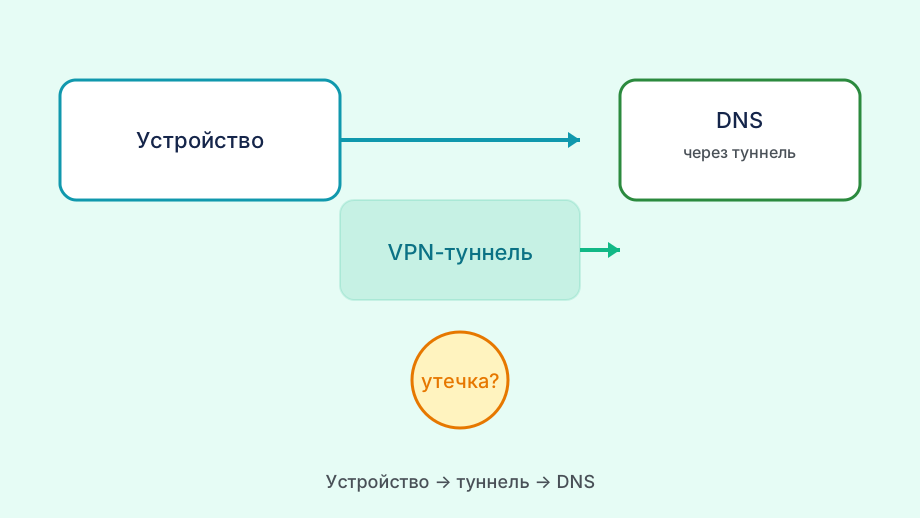
Сразу после Connect откройте браузер и проверьте внешний IP. Затем — DNS leak test. На desktop утечки DNS заметнее, потому что браузеры и системные резолверы живут отдельно от мобильного стека. Если DNS остаётся у провайдера, смените сервер или сделайте pull подписки.
Pull подписки в карточке профиля обновляет узлы без повторного импорта. После продления в боте нажмите обновление в Happ — иначе desktop может держать устаревший список и подключаться к отключённому серверу.
Рабочий стол и несколько профилей
Happ на ПК позволяет хранить несколько профилей: личный, рабочий, резервный. Переключение — через список в клиенте. Активным остаётся один туннель; не пытайтесь держать два Connect одновременно — desktop это не поддерживает стабильно.
Давайте профилям понятные имена: «домашний ПК», «ноутбук офис». При переключении меньше шанс подключиться через не тот регион. Переименование доступно в настройках карточки профиля в большинстве версий.
Удаляйте старые нерабочие профили из списка. Они не освобождают слот на сервере автоматически, но засоряют интерфейс и повышают риск случайного Connect через просроченный ключ.
Если на одном ПК нужны VPN и корпоративный клиент, отключайте корпоративный туннель перед Happ. Два активных VPN на desktop — частая причина «Connected, но сайты не открываются».
Автозапуск и поведение после сна
В настройках Happ на desktop можно включить запуск вместе с системой и автоподключение к последнему серверу. Удобно для домашнего ПК, но на ноутбуке в поездках иногда мешает — туннель поднимается в гостевой Wi‑Fi до того, как вы выбрали нужный узел.
После выхода из сна Windows проверьте статус: иконка в трее может показывать Connect, а маршрут уже мёртв. Disconnect → Connect занимает пять секунд и надёжнее, чем ждать автовосстановления.
Обновления Windows иногда сбрасывают разрешения VPN-профиля. После крупного патча OS зайдите в Happ и подтвердите Connect ещё раз — если система снова спросит разрешение.
Не ставьте Happ и старый OpenVPN-клиент с автозапуском одновременно. Оба могут претендовать на default route — победитель выбирается случайно при каждой загрузке.
Типичные проблемы desktop-клиента
«Подключено, но интернета нет» на ПК — проверьте split-tunneling и корпоративный VPN. Отключите всё лишнее, сделайте Connect только через Happ, проверьте DNS. На desktop это диагностируется быстрее, чем на телефоне, через командную строку: ping и tracert до внешнего хоста.
Auth failed при живой подписке — сделайте pull или запросите перевыпуск ключа в боте. Desktop дольше держит кэш профиля, чем мобильный клиент.
Медленная скорость на desktop при нормальном Wi‑Fi — смените сервер ближе к вашему региону. ПК часто сидит на кабеле, а выбран узел на другом континенте из привычки с телефона.
Клиент не запускается после обновления OS — переустановите Happ с официального installer поверх, без удаления профилей, если они хранятся в облаке клиента. Иначе сохраните subscription URL перед переустановкой.

Когда писать в поддержку с desktop
Укажите ОС и версию: Windows 10/11, macOS Ventura/Sonoma, версия Happ из «О программе». Приложите скрин карточки профиля с датой последнего pull подписки.
Опишите сеть: домашний роутер, офисный прокси, раздача с телефона. Desktop за прокси ведёт себя иначе, чем телефон в LTE.
Текст ошибки Connect дословно — не «не работает», а «timeout», «auth failed», «handshake» и т.д. Поддержка Nasa VPN в боте отвечает быстрее на конкретику.
Если проблема только на ПК, а телефон с отдельным профилем работает — напишите об этом сразу. Это сужает поиск до desktop-маршрута, а не до всей подписки.