
Оптимизация Happ: скорость и стабильность без магии
Запрос «оптимизация happ» обычно появляется, когда туннель уже поднимается, но скорость не радует или Connect то и дело срывается. Happ не любит хаотичные правки в реестре и «секретные галочки» из форумов: стабильность складывается из свежего клиента, актуальной подписки из бота Nasa VPN, ближнего сервера и чистой сети на ПК. На vpndns.club мы собрали шаги, которые реально влияют на WireGuard-туннель, а не на красоту интерфейса.
С чего начать оптимизацию
Перед любыми настройками убедитесь, что подписка живая: дата в боте Nasa VPN, pull подписки в карточке профиля Happ, список серверов не пустой. Половина «медленных VPN» — просроченный или частично загруженный конфиг, а не слабый интернет.
Обновите Happ до версии с официальной страницы. Старые сборки хуже переваривают новый формат subscription URL и иногда держат мёртвые узлы в кэше. На ПК переустановка поверх обычно сохраняет профили, но subscription URL лучше иметь в закладках.
Закройте параллельные VPN и прокси: корпоративный клиент, старый OpenVPN, браузерный «VPN-расширение» с маршрутизацией всего трафика. Два перехватчика default route на Windows — верный способ получить 20 Мбит вместо 200.
Зафиксируйте базовую линию: speedtest без VPN и с VPN на одном сервере. Без цифр вы не поймёте, помогла ли смена узла или это потолок провайдера вечером.
Выбор сервера и маршрута
Ближний географически сервер в списке Nasa VPN почти всегда даёт меньший ping, чем «красивая» далёкая страна. Для серфинга и мессенджеров берите соседний регион; для доступа к конкретному сервису — страну, где он открывается, даже если ping выше.
Если один узел вдруг стал медленным при нормальном Wi‑Fi — смените сервер внутри той же страны или соседней. Перегрузка на стороне egress случается; это не повод менять тариф.
Не прыгайте между континентами каждые пять минут: Happ на ПК тратит время на пересборку маршрута. Выберите два-три рабочих узла и чередуйте только при деградации.
После смены сервера снова проверьте DNS leak test. Редко, но на отдельных узлах резолвер ведёт себя иначе — симптом «сайты открываются медленно» при хорошем ping.
- Pull подписки и проверка срока ключа в боте
- Обновление Happ с официального источника
- Отключение других VPN и прокси на ПК
- Выбор ближнего сервера и замер скорости
- Проверка IP и DNS после Connect
Подписка и кэш профиля
Pull подписки обновляет список WireGuard-пиров без повторного импорта URL. Делайте это после каждой оплаты и при auth failed при живой дате в боте. Desktop-клиент дольше держит старый конфиг, чем телефон.
Не копируйте subscription URL в десять карточек Happ «на всякий случай». Активная должна быть одна; дубликаты путают при ручном Connect и маскируют устаревший ключ.
Если бот выдал новый URL после перевыпуска — импортируйте его вместо бесконечного pull старой карточки. Старый ключ иногда отвечает пустым списком серверов, создавая иллюзию «оптимизация не помогла».
Храните ссылку в менеджере паролей, не в скриншотах. Обрезанный URL при повторном импорте — частая причина пустого профиля после «оптимизации» сети на роутере.
Сеть на стороне ПК и роутера
По кабелю Ethernet стабильнее, чем по Wi‑Fi в дальней комнате. Если оптимизируете Happ на ПК, сначала исключите потери на 2.4 ГГц с перегруженным эфиром.
Роутер с «умным» QoS иногда режет UDP — а WireGuard живёт в UDP. На время теста отключите игровой приоритет или смените DNS роутера на нейтральный, не на фильтрующий провайдерский.
Антивирус с сетевым inspector может тормозить туннель. Добавьте Happ в исключения или сравните speedtest с кратким отключением защиты — только для диагностики, не как постоянное решение.
VPN поверх VPN — плохая оптимизация. Подключите Happ напрямую, проверьте скорость, потом уже думайте о цепочках.
DNS и утечки
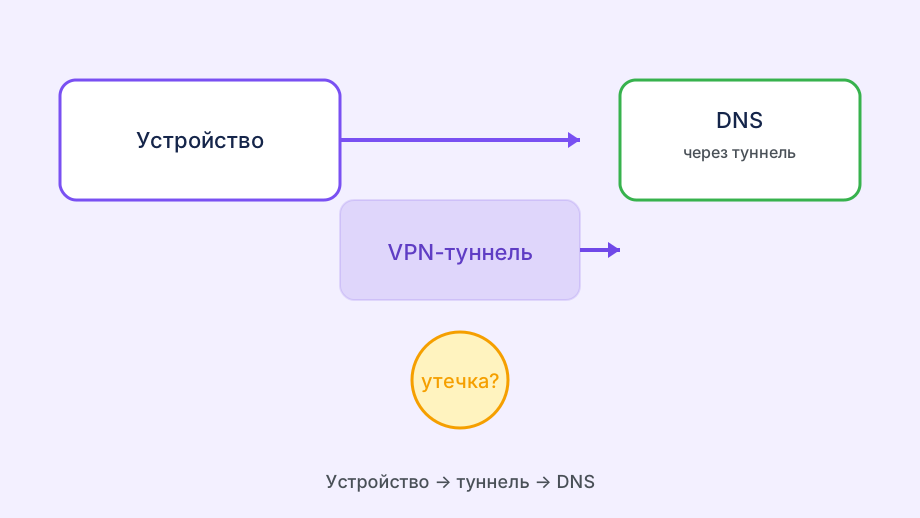
После Connect внешний IP должен смениться, DNS — не оставаться у провайдера. Утечка DNS на ПК заметнее, чем на телефоне: браузер, системный резолвер и кэш живут отдельно.
Смена сервера в Happ иногда меняет и DNS внутри профиля. Если сайты «не резолвятся» при живом ping — попробуйте соседний узел или pull подписки.
Ручная смена DNS в Windows без понимания split-tunnel ломает маршрут чаще, чем помогает. Сначала исчерпайте выбор сервера и обновление подписки.
Проверяйте и на Wi‑Fi, и на мобильном интернете с телефона как точки доступа — маршрут к серверам Nasa VPN разный, «оптимальный» узел для дома может не подойти в поездке.
Когда оптимизация упирается в тариф или узел

Если на всех ближних серверах скорость одинаково низкая, а без VPN провайдер отдаёт норму — напишите в бот с указанием страны, времени суток и версии Happ. Возможна рекомендация альтернативного узла или проверка слота.
Бесплатные «ускорители» и моды Happ из чатов не оптимизируют WireGuard — они подменяют endpoint. Официальный клиент и ключ из бота Nasa VPN — единственная связка, которую имеет смысл тюнить.
Те, кто пришёл на vpndns.club по «скачать хапп впн на пк», иногда ставят клиент, но забывают pull после первой оплаты. Повторите базовый цикл: бот → актуальный URL → Connect → замер.
Запишите два стабильных сервера в заметку. Когда сеть деградирует, переключение занимает секунды — это практичнее, чем каждый раз искать «секретный» сервер в форумах.
Оптимизация на ПК после установки с vpndns.club
Те, кто скачал Happ на компьютер по инструкции «скачать хапп впн на пк», часто сразу крутят серверы, забыв про pull подписки. Сначала убедитесь, что профиль Nasa VPN полный: список стран, дата обновления в карточке, Connect без ошибки ядра. Только потом имеет смысл подбирать узел под скорость.
На desktop держите клиент в трее — быстрый Disconnect и смена сервера без разворачивания окна экономит время при вечерних просадках провайдера. Не сворачивайте в «крестик», если это закрывает процесс: в настройках Happ включите сворачивание в трей, а не выход.
Параллельные загрузки и торренты на том же ПК искажают speedtest через VPN. Для честного замера остановите тяжёлый трафик, закройте облачные синхронизации и только тогда сравнивайте два сервера Nasa VPN между собой.
Если оптимизируете под конкретный сайт, проверяйте его в том же браузере, где была проблема. Расширения блокировщиков и локальные прокси в Chrome влияют на открытие страниц независимо от WireGuard-туннеля.
Логи Happ на desktop при падении скорости иногда показывают reconnect к тому же узлу — смените страну вручную, не ждите автоматики. Nasa VPN не «узнаёт» ваш провайдер, подбор сервера остаётся на вас.